PC Oyunları Nasıl Yüklenir? Steam, Epic, Xbox ve GOG Adımları
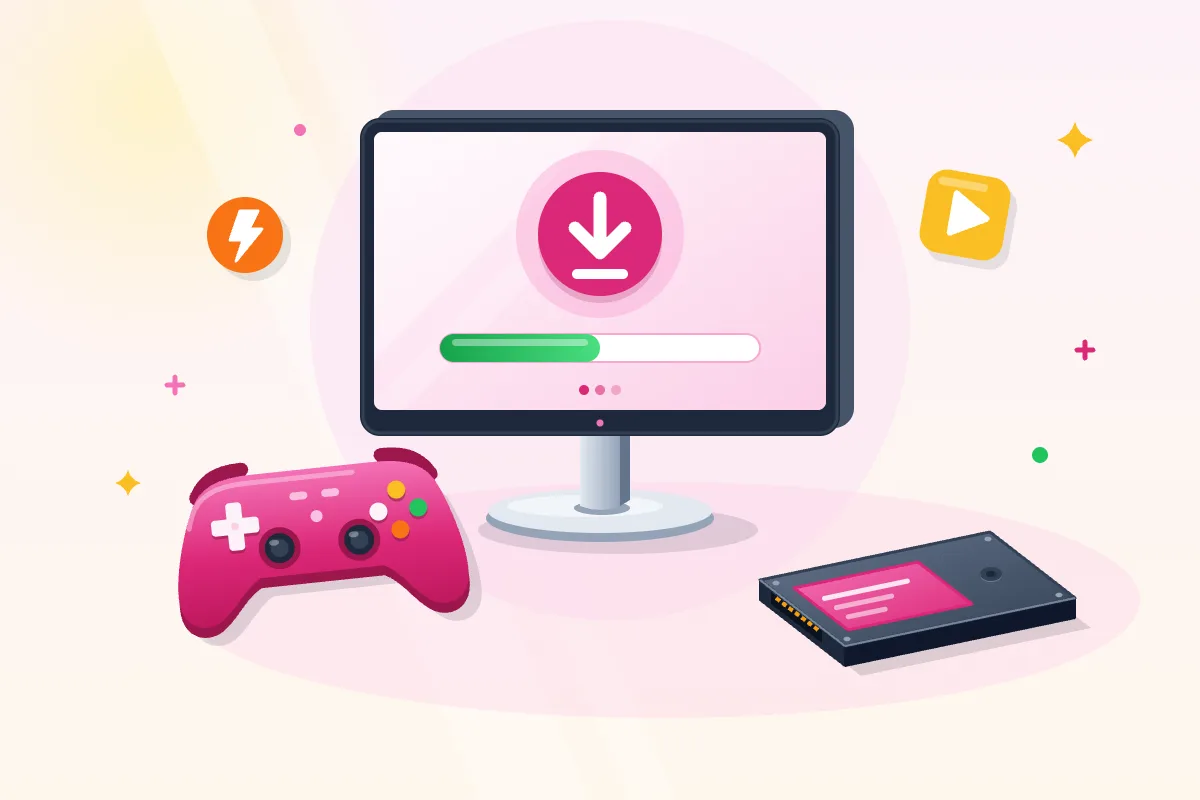
PC oyunları, oyunu aldığınız mağazanın uygulamasından yüklenir: Steam, Epic Games Launcher, Xbox uygulaması ya da GOG Galaxy. Uygulamayı kurar, hesabınızla girer, oyunu kütüphanede seçip Yükle’ye basarsınız. İlk işiniz, oyunun mağaza sayfasındaki sistem gereksinimlerine bakmak olsun.
- Önce kontrol: Sistem gereksinimine, diskteki boş alana ve ekran kartı sürücüsüne yüklemeden önce bakın.
- Disk seçimi: Dört uygulama da oyunu C dışındaki bir diske yüklemenize izin verir.
- Sorun çıkarsa: Yeniden başlatmak işe yaramazsa uygulamanın dosya doğrulama aracını çalıştırın.
- Güvenlik: Uygulamayı ve oyunu yalnız resmî mağazadan ya da yayıncının sitesinden indirin.
İçindekiler
PC oyunları nasıl yüklenir, hangi uygulama gerekir?
Oyunun lisansı, satın aldığınız mağazadaki hesaba bağlıdır. Steam’den aldığınız bir oyun Epic kütüphanenizde görünmez. Bu yüzden önce oyunun hangi mağazada olduğuna bakın.
| Mağaza | Yükleme uygulaması | Giriş hesabı |
|---|---|---|
| Steam | Steam | Steam hesabı |
| Epic Games Store | Epic Games Launcher | Epic Games hesabı |
| PC Game Pass ve Microsoft Store | Xbox uygulaması | Microsoft hesabı |
| GOG | GOG Galaxy | GOG hesabı |
Uygulamayı ve oyunu yalnız resmî mağazadan ya da yayıncının kendi sitesinden indirin. Korsan kurulum dosyaları zararlı yazılım taşıyabilir. Para ödemeden oynamak istiyorsanız mağazalardaki ücretsiz PC oyunlarına bakın.
Yüklemeden önce yapılacak 3 kontrol
1. Sistem gereksinimi
Mağaza sayfasında genellikle en düşük (minimum) ve önerilen olmak üzere iki liste bulunur. Kendi donanımınızı görmek için Başlat’ta dxdiag yazıp Microsoft’un tanılama aracını açın.
Sistem sekmesi Windows sürümünü, işlemciyi, belleği ve DirectX sürümünü gösterir. Ekran kartının modeli ise Ekran sekmesinde görünür. Donanımınız minimumun altında kalıyorsa düşük sistem gereksinimli oyunlar daha gerçekçi bir seçimdir.
2. Hedef diskte boş alan
Mağaza sayfasındaki “Depolama” satırı, oyunun diskte kaplayacağı yeri yazar. Dosya Gezgini’nde Bu bilgisayar’ı açıp oyunu yükleyeceğiniz diskin boş alanına bakın. Güncellemeler de yer kapladığı, alan yetmeyince de kurulum takılabildiği için diski tam sınırda doldurmayın.
3. Ekran kartı sürücüsü
Ekran sekmesindeki model adı, üreticinin NVIDIA, AMD ya da Intel olduğunu gösterir. En güncel sürücüyü üreticinin resmî sitesinden ya da sürücü uygulamasından yükleyin. Eski bir sürücü, oyunun açılışta çökmesine ya da grafik hatası vermesine yol açabilir.
Steam’de oyun yükleme
- Steam’i store.steampowered.com adresinden indirip kurun, hesabınızla giriş yapın.
- Oyunu Mağaza sekmesinden satın alın. Ücretsiz oyunlarda mağaza sayfasındaki Oyna düğmesi oyunu doğrudan kütüphanenize ekler.
- Kütüphane’de oyunu seçip Yükle’ye basın.
- Açılan pencerede kurulum konumunu seçin. Pencere, gereken alanı ve diskteki boş alanı birlikte gösterir.
- İlerlemeyi pencerenin altındaki indirme çubuğundan izleyin. Kurulum bitince düğme Oyna’ya döner.
İstediğiniz disk listede yoksa Steam > Ayarlar > Depolama bölümünden o diske yeni bir kütüphane klasörü ekleyin.
Epic Games Launcher’da oyun yükleme
- Epic Games Launcher’ı store.epicgames.com adresinden indirip kurun, Epic hesabınızla girin.
- Sol menüden Kütüphane’yi açın, oyunun üzerindeki Yükle düğmesine basın.
- Açılan pencerede Göz At ile kurulum klasörünü seçin ve Yükle’yi onaylayın.
- İndirmenin durumunu sol menüdeki İndirmeler bölümünden izleyin.
Xbox uygulamasında oyun yükleme (PC Game Pass)
- Xbox uygulamasını Microsoft Store’dan kurun ve Microsoft hesabınızla girin.
- Sol üstteki profil menüsünden Ayarlar’a girin, yükleme seçenekleri bölümünü açın.
- Oyunların varsayılan olarak yükleneceği diski seçin. Klasörü değiştir düğmesiyle o diskteki klasörü belirleyin.
- Her oyunda yeri ayrıca seçmek isterseniz, her yüklemede seçenekleri sormasını sağlayan kutuyu işaretleyin.
- Oyunun sayfasına dönüp Yükle’ye basın.
GOG Galaxy ile oyun yükleme
- GOG Galaxy’yi gog.com/galaxy adresinden indirip kurun, GOG hesabınızla girin.
- Sol menüdeki GOG kütüphanenizden oyunu seçin.
- Install düğmesine basın, açılan pencerede kurulum klasörünü seçip onaylayın.
Kurulum başlamazsa ya da yarıda kalırsa
Önce uygulamayı tamamen kapatıp yeniden açın, ardından bilgisayarı yeniden başlatın. Sorun sürerse tablodaki belirtiye göre ilerleyin.
| Belirti | Olası neden | Ne yapmalı |
|---|---|---|
| Oyun kütüphanede görünmüyor | Kod etkinleştirilmemiş ya da başka hesap | Kodu etkinleştirin, doğru hesapla girin |
| İndirme sık kesiliyor | Zayıf ya da kopan bağlantı | İndirmeyi duraklatıp yeniden başlatın |
| Xbox’ta kurulum beklemede kalıyor | Sunucu, disk alanı ya da Gaming Services | Aşağıdaki Xbox adımlarını izleyin |
| Steam’de disk yazma hatası | Antivirüs engeli ya da disk sorunu | Antivirüs karantinasına bakın, dosyaları doğrulayın |
| Kurulum bitti ama oyun açılmıyor | Eksik ya da bozuk dosya | Dosyaları doğrulayın (menüler aşağıda) |
| Açılışta grafik ya da DirectX hatası | Eski sürücü ya da yetersiz donanım | Yüklemeden önceki kontrollere dönün |
Kablosuz bağlantıda indirme sık kopuyorsa bilgisayarı kabloyla bağlayın ya da Wi-Fi sinyalini güçlendirmeyi deneyin.
Xbox’ta kurulum beklemede kalırsa
Önce Xbox durum sayfasında, mağaza ve abonelik hizmetleri altındaki indirme ve yükleme hizmetinin çalıştığına bakın. Hizmet çalışıyorsa Xbox uygulamasında profil resminize tıklayın. Destek bölümündeki Gaming Services onarım aracını başlatın.
Onarım bitince bilgisayarı yeniden başlatın. Sorun sürerse Windows Ayarlar > Uygulamalar > Yüklü uygulamalar yolunda Xbox’ın Gelişmiş seçenekler sayfasını açıp Onar’a basın.
Dosya doğrulama hangi menüde?
Doğrulama, yüklü dosyaları uygulamanın kayıtlarıyla karşılaştırır ve yalnız eksik ya da bozuk olanları yeniden indirir. Bu yüzden genellikle oyunu silip baştan yüklemekten çok daha kısa sürer.
- Steam: Kütüphane’de oyuna sağ tıklayın, Özellikler > Yüklü Dosyalar > Oyun dosyalarının bütünlüğünü doğrula’yı seçin.
- Epic Games Launcher: Oyunun üç nokta menüsünden Yönet’i açıp Doğrula’ya basın.
- Xbox uygulaması: Oyunun üç nokta menüsünden Yönet’e girin, Dosyalar sekmesindeki Doğrula ve onar seçeneğini kullanın.
- GOG Galaxy: Oyuna sağ tıklayın, Manage installation > Verify / Repair yolunu izleyin.
Steam’in destek sayfasına göre doğrulama birkaç dakika sürebilir. Virüs taraması ya da disk birleştirme sürerken doğrulama başlatmayın. Birden fazla oyunu da aynı anda doğrulamayın.
Bu adımların çözemediği durumlar
Steam doğrulamasında birkaç dosyanın doğrulanamaması çoğu zaman bir sorun işareti değildir. Steam’e göre bunlar, üzerine yazılmaması gereken yerel ayar dosyalarıdır.
Doğrulama her seferinde yeni bozuk dosya buluyorsa sorun büyük olasılıkla oyunda değil, diskte. Komut İstemi’ni yönetici olarak açın ve oyunun bulunduğu disk için “chkdsk D: /f /r” komutunu çalıştırın. D yerine kendi disk harfinizi yazın.
CrystalDiskInfo gibi bir disk sağlığı aracı “Dikkat” ya da “Kötü” durumunu gösteriyorsa doğrulama dosyaları yalnız geçici olarak düzeltir, bozulma tekrarlayabilir. Bu durumda önemli dosyalarınızı yedekleyip diski değiştirmeyi düşünün.
Oyun açılıp takılıyorsa sorun çoğu zaman kurulumda değil, ayarlardadır. Grafik ve performans dengesini kurmak için önce çözünürlüğü ve kalite ayarlarını düşürün. Bazı hatalar ise oyunun kendisinden kaynaklanır ve ancak yayıncının yamasıyla düzelir.
Sıkça Sorulan Sorular (SSS)
Dosya doğrulama kayıtlı oyunlarımı siler mi?
Genellikle hayır. Doğrulama oyunun kendi dosyalarını kontrol eder, kayıtlar ise çoğunlukla Belgeler klasöründe ya da bulutta durur. Mod için oyun dosyalarını değiştirdiyseniz bu dosyalar orijinalleriyle değiştirilebilir, bu yüzden modlarınızı önceden yedekleyin.
Yükleme sürerken bilgisayarı kapatırsam ne olur?
Kapatmadan önce indirmeyi uygulamadan duraklatın; uygulamalar duraklatılan indirmeye genellikle kaldığı yerden devam eder. Asıl risk, güncelleme sürerken elektriğin aniden kesilmesidir. Yarıda kalan güncelleme ve elektrik kesintisi dosya bozulmasının sık nedenlerindendir; kesintinin sık yaşandığı yerlerde kesintisiz güç kaynağı (UPS) bu riski azaltır.
Minimum ve önerilen sistem gereksinimi arasındaki fark nedir?
Minimum, oyunun açılıp genellikle düşük ayarlarda oynanabildiği alt sınırı gösterir. Önerilen ise geliştiricinin hedeflediği görüntü kalitesi ve akıcılık için gereken donanımdır. Bilgisayarınız ikisinin arasında kalıyorsa oyunu orta ayarlarla oynamayı planlayın.
Microsoft Store’da oyun yükleme seçenekleri neden görünmüyor?
Microsoft Store’da bu ayar, profil menüsündeki Ayarlar’da oyun yükleme seçenekleri adıyla yer alır. Bilgisayara henüz hiç oyun yüklemediyseniz bu bölüm görünmeyebilir. İlk oyunu yüklerken açılan penceredeki varsayılanları değiştirme bağlantısı da sizi aynı ayarlara götürür.
Kaynaklar
- Steam Destek: Verify Integrity of Game Files
- Microsoft Destek: Open and run DxDiag.exe
- Evetech: Corrupted Game Files, How to Repair
- Pureinfotech: How to change the default game install drive on Windows 11
- Guiding Tech: 6 Ways to Fix Xbox Games Installation Stuck on Windows